Lo spacing e i grafici di ammortizzazione, la matematica nascosta del movimento
Timing e spacing non sono la stessa cosa. Come si disegnano le scale di intercalazione, cosa significano ease in ed ease out e come leggere le curve del software.
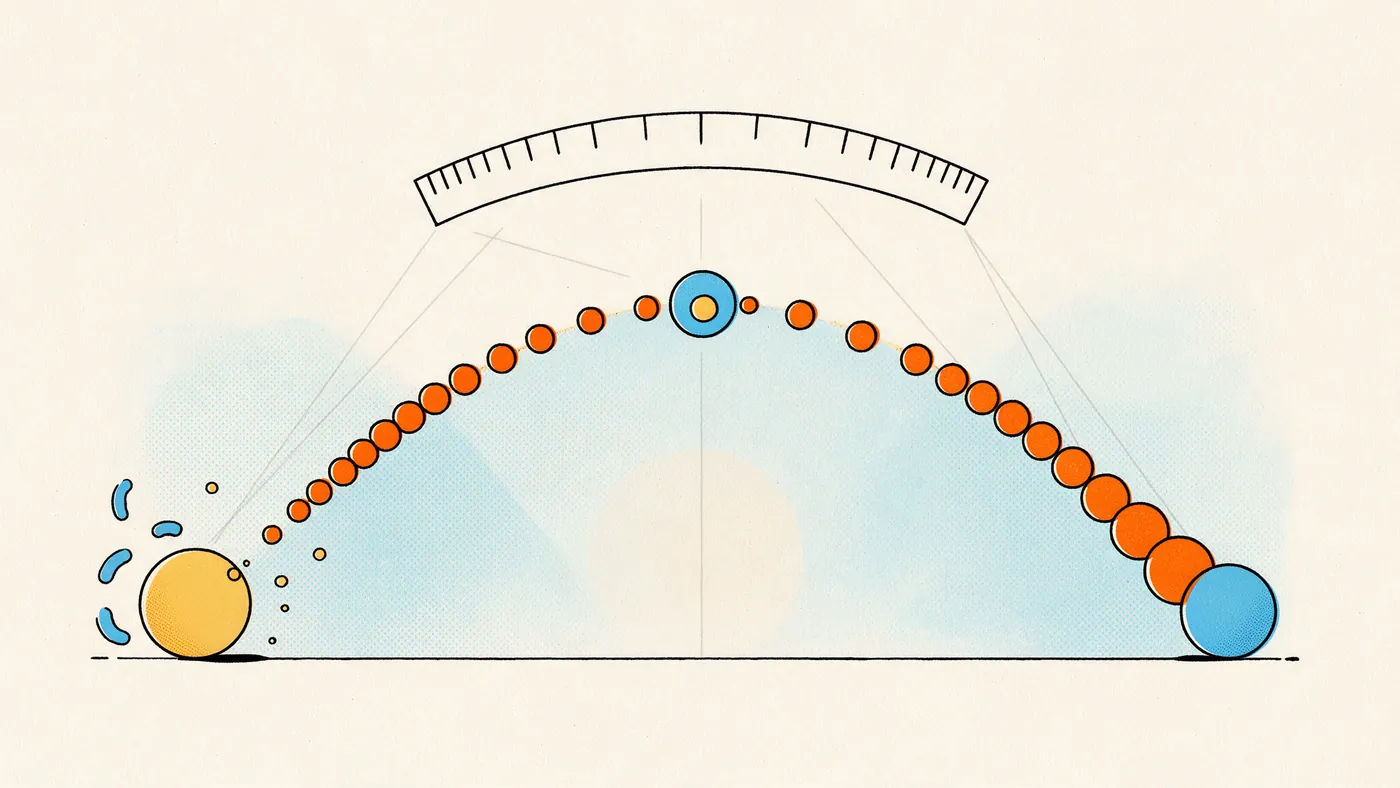
Due scene con lo stesso numero di disegni e la stessa durata possono sembrare opposte. In una il personaggio scatta, nell'altra fluttua. La differenza sta nella distanza tra un disegno e il successivo, cioè nello spacing. Il timing dice quanto dura un movimento; lo spacing dice come si distribuisce la velocità al suo interno.
Timing e spacing
Il timing è il numero di fotogrammi che separano due pose. Una testa che si gira in 12 fotogrammi ha un timing diverso da una che si gira in 6.
Lo spacing è la posizione degli intercalari tra quelle due pose. Con 5 intercalari tra due chiavi, li si può distribuire in modo uniforme, oppure ammassarli vicino all'inizio, oppure vicino alla fine. Il timing è identico, il risultato completamente diverso.
Ease in ed ease out
Gli oggetti reali non partono e non si fermano di colpo. Accelerano e rallentano. In animazione questo comportamento si chiama ease out in partenza e ease in in arrivo. In italiano si parla spesso di rallentamento in uscita e in entrata, o di ammortizzazione.
Una convenzione utile, valida per evitare confusione:
- ease out (o slow out): il movimento esce lentamente dalla prima posa, quindi gli intercalari sono addensati vicino all'inizio;
- ease in (o slow in): il movimento arriva lentamente nella seconda posa, quindi gli intercalari sono addensati vicino alla fine.
Un movimento con entrambi parte piano, accelera al centro, frena alla fine. È lo schema più naturale per un gesto umano.
La scala di intercalazione
Nell'animazione tradizionale l'animatore indica lo spacing con un piccolo diagramma disegnato a margine della chiave, chiamato timing chart o scala. È una linea verticale o un arco, con i numeri delle due chiavi agli estremi e delle tacche che indicano dove cadono gli intercalari.
Un modo semplice per costruire un rallentamento è il metodo per dimezzamenti. Si parte dalla chiave 1 e dalla chiave 9. Si mette il disegno 5 a metà. Poi il 3 a metà tra 1 e 5, e il 2 a metà tra 1 e 3. Tra 5 e 9 invece si mettono 7 e poi 6 e 8 equidistanti. Il risultato è un movimento che parte lento e prosegue a velocità costante.
Qualche schema di base, con le distanze lette da un disegno all'altro:
- lineare: tutte le distanze uguali, movimento meccanico;
- ease out: distanze piccole all'inizio, poi crescenti;
- ease in: distanze crescenti all'inizio e piccole alla fine;
- ease in e out: piccole agli estremi, grandi al centro.
Le curve nel software
Nei programmi digitali lo spacing si gestisce con l'editor delle curve. Il grafico mostra il tempo sull'asse orizzontale e il valore (posizione, rotazione, scala) sull'asse verticale.
Leggerlo è più semplice di quanto sembri:
- una retta inclinata indica velocità costante;
- una curva che parte piatta e poi sale indica un ease out;
- una curva che sale e poi si appiattisce indica un ease in;
- una curva a S indica ease in e out insieme;
- una curva più ripida indica un movimento più veloce in quel tratto.
Il rischio, nei software, è che le interpolazioni predefinite applichino lo stesso ease a tutto. Il movimento diventa morbido, uniforme, gommoso. Conviene intervenire sulle maniglie delle curve e creare rallentamenti asimmetrici: un pugno parte con un ease out breve e arriva senza alcun ease in, perché si ferma contro un ostacolo.
Quando non usare ease
Un oggetto che colpisce qualcosa non rallenta prima dell'impatto. Una palla che tocca terra arriva alla massima velocità. Un piede che sbatte su un tavolo idem. In questi casi l'ease in è un errore, e uno dei più frequenti nei principianti che lavorano in digitale.
Esercizio di controllo
Prendete un'animazione che non vi convince ed esportate solo la traiettoria di un punto, per esempio il naso del personaggio, con l'onion skin attivo. Osservate le distanze. Spesso si scopre che il problema è uno spacing troppo regolare o un rallentamento piazzato nel posto sbagliato. Correggerlo con due o tre disegni spostati può bastare a far funzionare l'intera scena.